Crear y emitir facturas
Crear el borrador
Sección titulada «Crear el borrador»Pulsa «Nueva factura» y rellena el formulario:
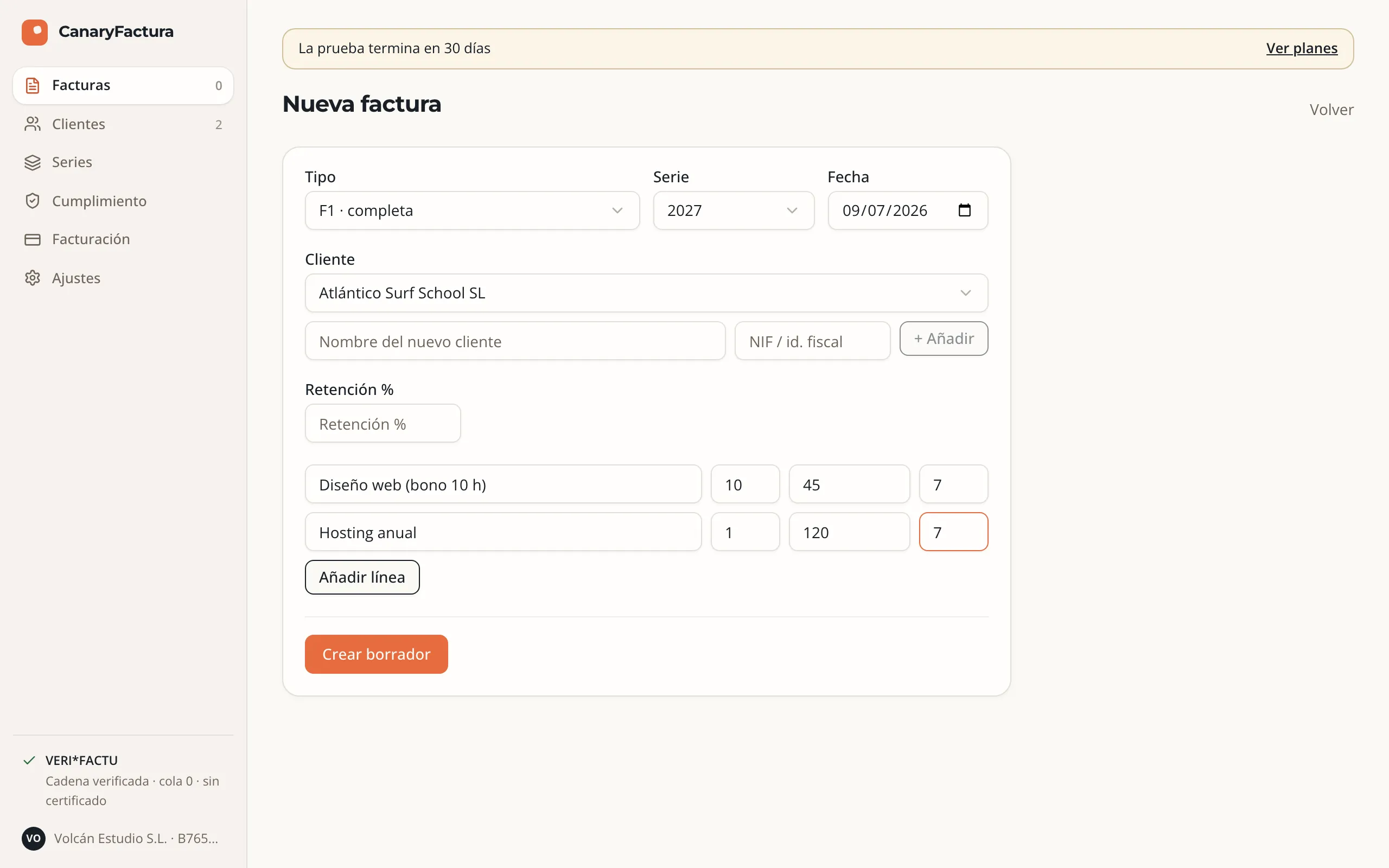
- Tipo — F1 · completa (la B2B normal), F2 · simplificada (tipo tique, puede ir sin cliente) o F3 · sustitución (sustituye facturas simplificadas previas).
- Serie — de qué serie saldrá el número. Ver Series.
- Cliente — selecciona uno existente o crea uno nuevo ahí mismo. F2 permite «Sin cliente».
- Líneas — descripción, cantidad, precio unitario e impuesto (%) por línea. Añade tantas como necesites con «Añadir línea».
- Retención % — solo si aplica; ver IGIC, IVA e IRPF.
- Vencimiento y forma de pago — opcionales; ver Cobros y recordatorios.
«Crear borrador» guarda la factura sin número y sin efectos fiscales. Un borrador se puede editar o descartar sin consecuencias.
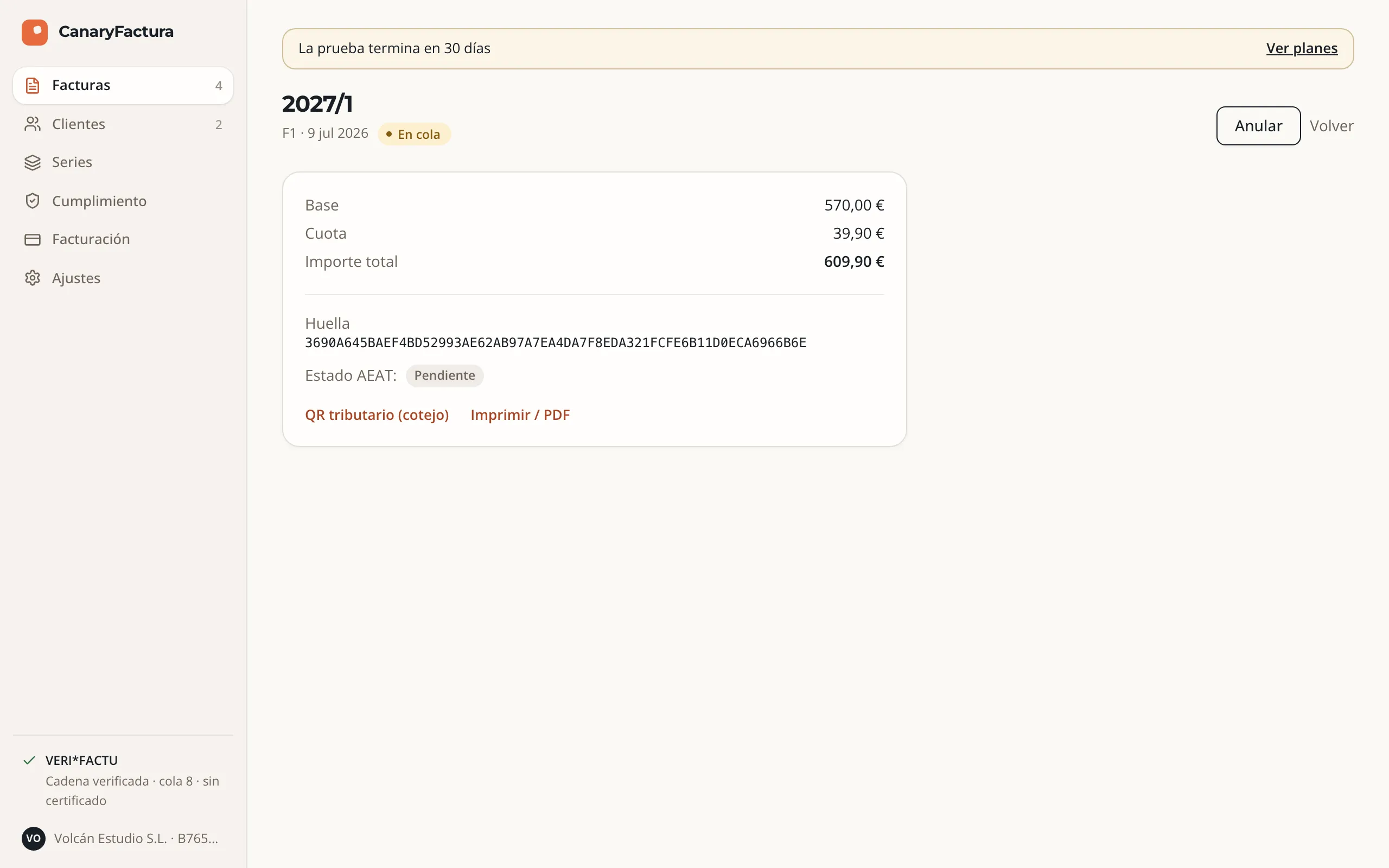
Al pulsar Emitir pasan varias cosas a la vez, en una sola operación:
- la factura recibe su número correlativo de la serie,
- se calcula la huella (hash) del registro y se encadena con la factura anterior,
- se genera el QR tributario que aparecerá en el PDF,
- y el registro se pone en cola para su envío a la AEAT.
Desde ese momento la factura es material fiscal: no se puede editar ni borrar. Si contiene un error, se corrige con una rectificativa o se anula.
Ver la factura emitida
Sección titulada «Ver la factura emitida»La vista de detalle muestra el desglose (Base, Cuota, Importe total), la huella, el estado AEAT y el QR tributario. Desde ahí también sale la versión imprimible: ver PDF e idiomas.